
편집 프로그램에서 볼 때는 완벽했던 세로 영상이, 막상 휴대폰에 올라가면 달라 보일 때가 있습니다. 화면 아래쪽 자막은 계정 이름과 캡션에 덮이고, 오른쪽 구석의 로고는 좋아요 · 공유 버튼 뒤로 숨고, 마지막에 넣은 혜택 문구는 광고의 행동 유도 버튼과 겹칩니다.
숏폼 플랫폼은 영상 위에 계정 정보, 캡션, 각종 버튼 같은 인터페이스를 겹쳐서 보여 줍니다. 그래서 9:16 화면 전체가 아니라 인터페이스에 가려지지 않는 안쪽 영역, 즉 세이프존 안에 핵심 정보를 두어야 합니다. 이 글에서는 플랫폼이 공식적으로 안내하는 기준을 먼저 확인하고, 촬영과 편집 단계에서 그 기준을 지키는 방법을 순서대로 정리합니다.
1. 플랫폼별 공식 기준부터 확인합니다
세이프존 수치는 정리 글마다 조금씩 다르게 돌아다니는 경우가 많습니다. 인터페이스가 바뀌면 기준도 바뀌기 때문에, 작업 전에는 각 플랫폼의 공식 문서를 기준으로 삼는 것이 안전합니다. 2026년 10월 현재 공식 문서에서 확인되는 내용은 다음과 같습니다.
| 플랫폼 | 공식 권장 형식 | 세이프존 안내 | 확인 방법 |
|---|---|---|---|
| Meta 릴스 광고 (인스타그램 · 페이스북) | 9:16, 1440×2560 픽셀 | 상단 약 14%, 하단 약 35%, 양옆 약 6%에는 텍스트 · 로고 등 핵심 요소를 두지 않도록 권장 | Meta가 제공하는 릴스 표시 영역 확인 템플릿(PPT · PSD · Keynote) |
| 틱톡 인피드 광고 | 세로 9:16 권장, 540×960 픽셀 이상 | 화면 비율, 광고 캡션 길이, 추가 형식(앵커 등) 사용 여부에 따라 세이프존 크기가 달라짐 | 틱톡 광고 도움말에서 내려받는 세이프존 파일 |
| 유튜브 쇼츠 | 정사각형 또는 세로 비율의 3분 이하 영상이 쇼츠로 분류 (2024년 10월 15일 이후 업로드 기준) | 고정 수치보다 실제 재생 화면으로 확인 | 업로드 후 휴대폰에서 직접 재생해 확인 |
Meta 기준을 흔히 쓰는 1080×1920 해상도로 환산하면 위쪽 약 269픽셀, 아래쪽 약 672픽셀, 양옆 약 65픽셀이 ‘비워 둘 영역’입니다. 생각보다 아래쪽이 넓다는 점이 중요합니다. 하단 3분의 1 남짓은 캡션과 버튼이 차지할 수 있다고 보고 편집해야 합니다.
2. 여러 채널에 쓸 영상은 가장 엄격한 기준에 맞춥니다
같은 세로 영상을 릴스, 틱톡, 쇼츠에 함께 올리는 경우가 많습니다. 이때 채널마다 따로 편집본을 만들기 어렵다면, 플랫폼별 가림 영역을 모두 겹쳐 놓고 그 안쪽에만 핵심 정보를 두는 방식이 효율적입니다.
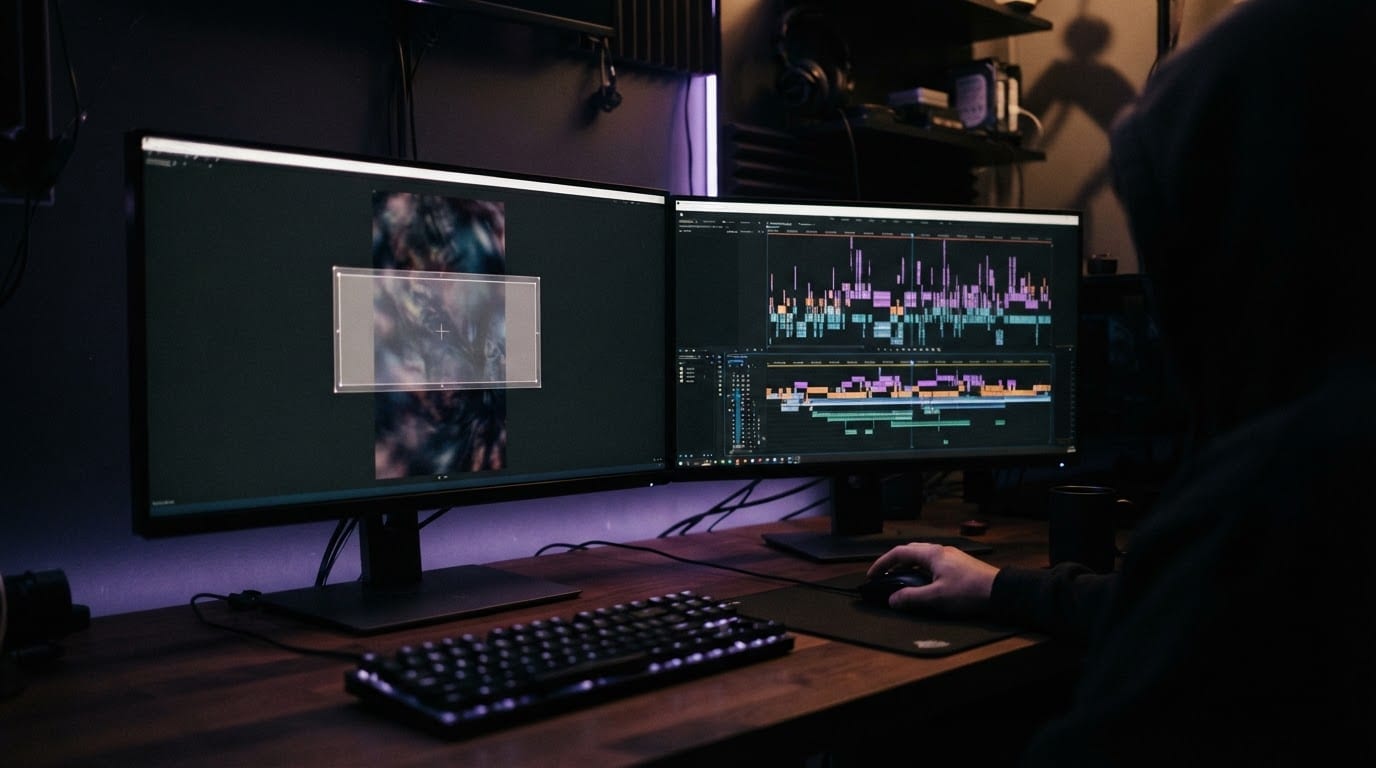
- Meta 템플릿과 틱톡 세이프존 파일을 내려받아, 같은 1080×1920 캔버스에 반투명하게 겹칩니다.
- 두 파일에서 가려지는 영역을 모두 합친 뒤, 남는 안쪽 영역을 ‘공통 세이프존’으로 표시합니다.
- 이 이미지를 편집 프로그램에 최상단 가이드 레이어로 올려 두고, 내보낼 때만 끕니다.
- 프로젝트 템플릿으로 저장해 두면 다음 작업부터는 세팅 시간이 들지 않습니다.
이렇게 만든 공통 세이프존 안에는 첫 3초 훅 문구, 제품, 가격 · 혜택, 마지막 행동 유도 문구처럼 놓치면 안 되는 요소만 둡니다. 배경, 분위기 컷, 장식 요소는 가장자리까지 써도 괜찮습니다. 모든 것을 안쪽에 몰아넣으면 화면이 답답해지므로, ‘가려지면 안 되는 것’과 ‘가려져도 되는 것’을 먼저 나누는 것이 요령입니다.
3. 자막은 ‘맨 아래’가 아니라 ‘가운데 아래’에 둡니다
가로 영상에 익숙한 습관대로 자막을 화면 맨 아래에 넣으면, 세로 숏폼에서는 캡션 영역과 겹치기 쉽습니다. 세로 영상의 자막은 하단 가림 영역 바로 위, 화면 높이로 보면 대략 가운데와 하단 사이에 두는 것이 기본입니다.
- 줄 수는 두 줄 이내 — 한 화면에 긴 문장을 넣으면 세이프존 위아래로 넘칩니다. 문장을 짧게 끊어 여러 컷에 나눕니다.
- 가로 폭은 양옆 여백 안쪽 — 화면 끝까지 자막을 채우면 오른쪽의 세로 버튼 줄과 겹칩니다. 가운데 정렬에 좌우 여백을 넉넉히 둡니다.
- 배경과의 대비 — 밝은 장면과 어두운 장면이 번갈아 나오면 외곽선이나 반투명 박스를 써서 어느 장면에서도 읽히게 합니다.
- 정보를 한곳에 몰지 않기 — 상단에 훅 문구를 고정해 둔다면, 대사 자막은 아래쪽에 두어 시선이 분산되지 않게 합니다.
Meta는 릴스가 기본적으로 소리가 켜진 상태로 재생된다고 안내하지만, 시청 환경은 사람마다 다릅니다. 핵심 메시지는 소리 없이도 이해되도록 자막이나 화면 텍스트로 한 번 더 보여 주는 편이 안전합니다. 틱톡의 경우 스파크 광고가 아닌 일반 인피드 광고는 광고 캡션이 흰색의 고정 글꼴로 표시된다고 안내하므로, 영상 속 자막이 캡션과 비슷한 위치에서 겹쳐 보이지 않는지도 함께 확인합니다.
4. 촬영 단계부터 세이프존을 프레임에 넣습니다
세이프존은 편집에서만 지키는 규칙이 아닙니다. 촬영할 때 피사체를 화면 아래쪽에 두고 찍으면, 편집에서 자막을 올릴 자리도, 화면을 옮길 여유도 없습니다.
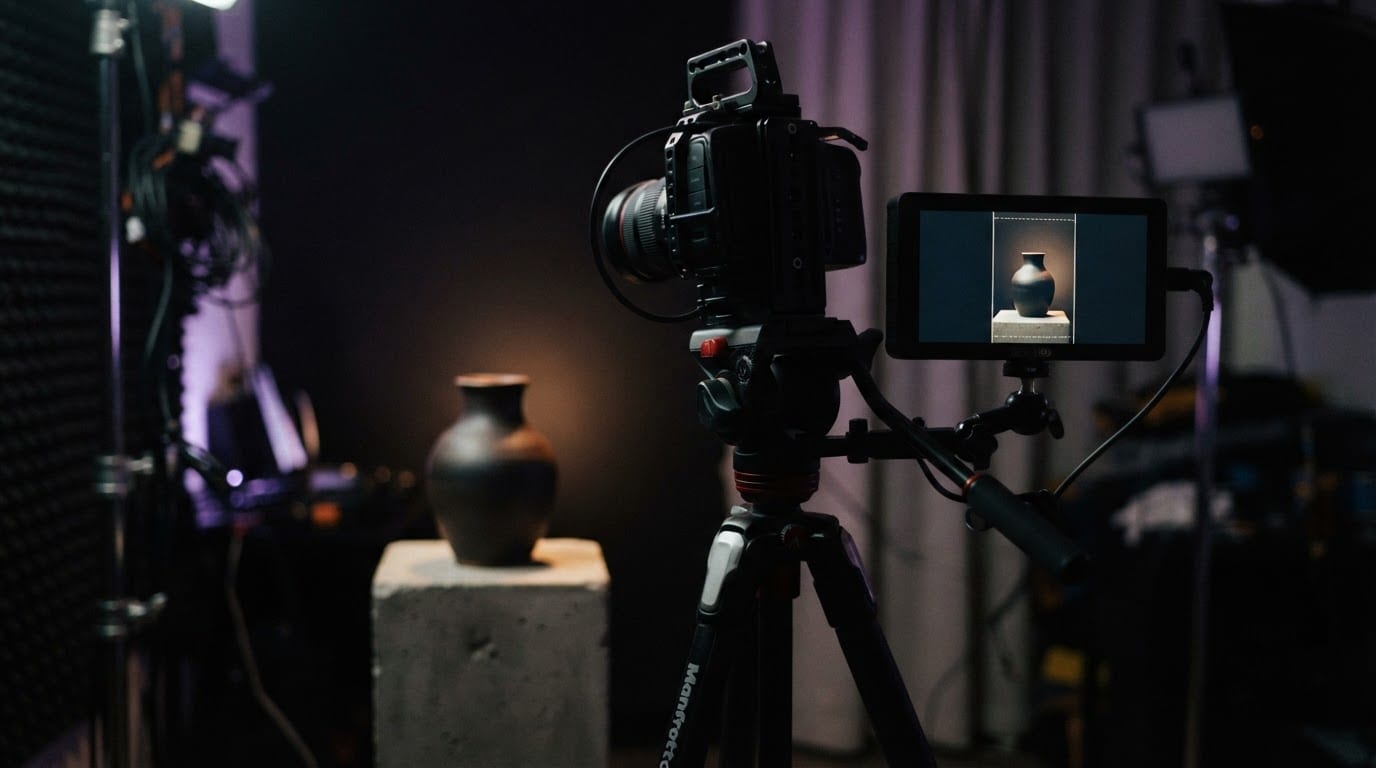
- 모니터나 휴대폰 촬영 앱에 9:16 프레임 가이드를 띄우고, 위아래 가림 영역을 오버레이나 표시선으로 구분해 둡니다.
- 제품은 화면 가운데 높이에, 인물은 눈높이가 상단 가림 영역 바로 아래에 오도록 구도를 잡습니다.
- 손으로 제품을 보여 주는 장면은 손이 화면 아래 가장자리로 내려가기 쉬우므로 평소보다 높게 들어 달라고 요청합니다.
- 가로로 찍고 세로로 잘라 쓸 계획이라면 해상도 여유를 두고, 피사체를 가로 화면의 가운데 영역에 둡니다.
Meta가 릴스 광고 안내 페이지에서 공개한 자체 분석에 따르면, 9:16 동영상에 오디오를 쓰고 핵심 크리에이티브 요소를 세이프존 안에 둔 릴스 광고는 릴스의 이미지 광고보다 결과당 비용이 34.5% 낮았습니다. 이커머스 · 리테일 · 소비재 광고주를 중심으로 한 15건의 분할 테스트를 메타 분석한 결과입니다. 모든 캠페인에 그대로 적용되는 수치라기보다는, 세로 형식과 세이프존을 함께 챙길 이유를 보여 주는 참고 자료로 보는 것이 적절합니다.
5. 내보내기 전에 실제 기기에서 확인합니다
가이드 레이어를 꼼꼼히 써도, 마지막 확인은 실제 휴대폰 화면에서 해야 합니다. 화면 크기와 기기에 따라 인터페이스가 차지하는 비율이 조금씩 달라지기 때문입니다.
- 최종본을 휴대폰으로 옮겨 전체 화면으로 재생하고, 플랫폼 화면 캡처를 반투명하게 겹쳐 비교합니다.
- 광고라면 각 플랫폼 광고 관리자의 미리보기에서 캡션과 행동 유도 버튼이 붙은 상태를 확인합니다.
- 가능하면 비공개 계정이나 테스트 계정에 먼저 올려 실제 노출 화면을 확인합니다.
- 가려진 요소가 있으면 위치만 옮겨 다시 내보내고, 수정 내용을 프로젝트 템플릿에도 반영합니다.
업로드 전 세이프존 체크리스트
| 점검 항목 | 확인 내용 |
|---|---|
| 공식 기준 | 작업 직전에 Meta · 틱톡 공식 문서와 템플릿이 바뀌지 않았는지 확인했는가 |
| 가이드 레이어 | 편집 프로젝트에 공통 세이프존 레이어를 올리고, 내보낼 때 껐는가 |
| 훅 · 혜택 문구 | 첫 3초 문구와 가격 · 혜택 정보가 세이프존 안쪽에 있는가 |
| 자막 | 두 줄 이내, 하단 가림 영역보다 위, 좌우 여백 안쪽에 있는가 |
| 로고 | 모서리가 아니라 세이프존 안쪽에 배치했는가 |
| 마지막 장면 | 행동 유도 문구가 광고 버튼 · 캡션과 겹치지 않는가 |
| 실기기 확인 | 휴대폰 전체 화면과 광고 미리보기에서 직접 재생해 보았는가 |
세이프존은 화면을 좁게 쓰라는 제약이라기보다, 꼭 전달해야 할 정보가 어디에 있어야 하는지 알려 주는 지도에 가깝습니다. 촬영 구도부터 자막 위치까지 같은 지도를 놓고 작업하면 수정 횟수가 줄고, 한 편의 영상을 여러 채널에 쓰기도 쉬워집니다. AVIO는 영상 제작과 후반 작업 과정에서 배포 채널에 맞는 화면 구성을 함께 고민합니다.
참고 자료
이 글처럼 기획부터 확산까지 함께 설계해 보고 싶다면.
프로젝트 문의