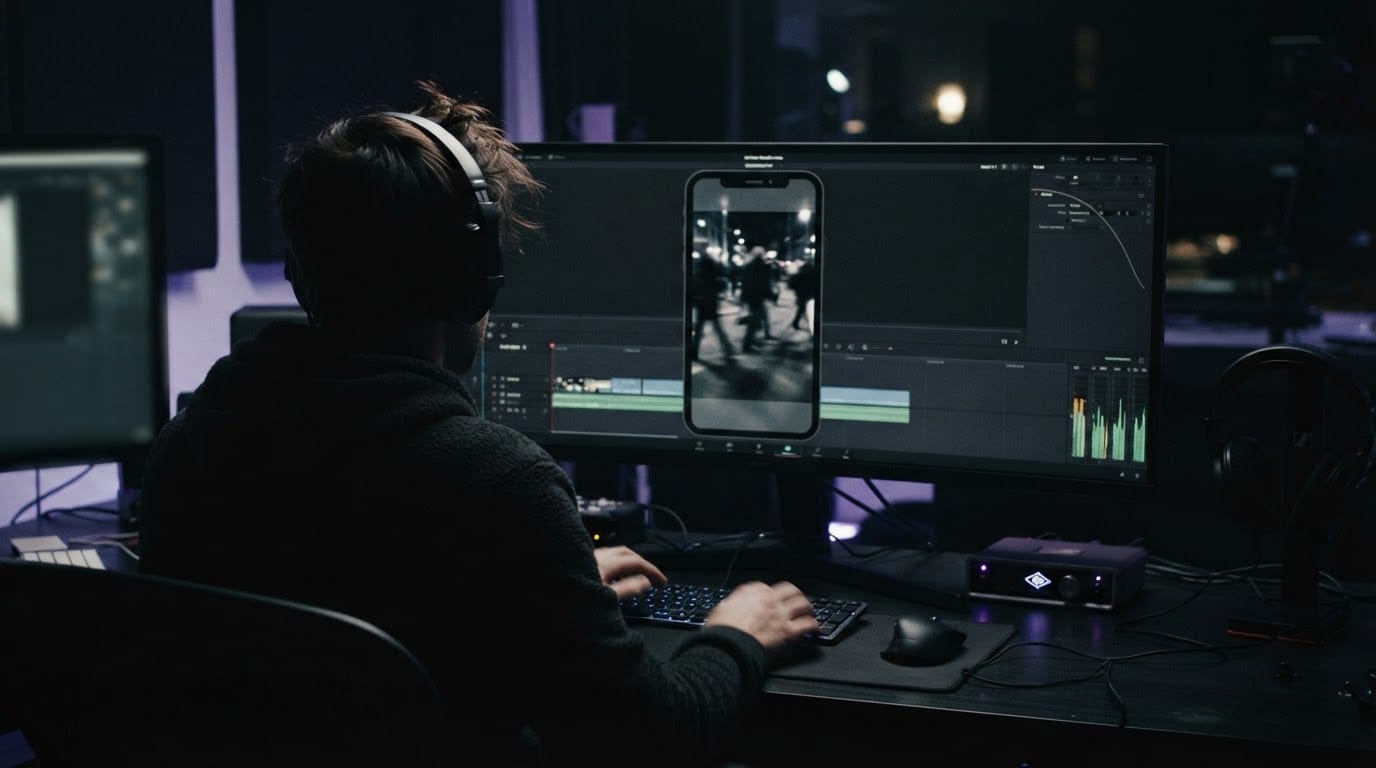
編集ソフトで見たときは完璧だった縦動画が、いざスマートフォンにアップすると違って見えることがあります。画面下部のテロップはアカウント名やキャプションに覆われ、右隅のロゴはいいね・シェアボタンの後ろに隠れ、最後に入れた特典の文言は広告の行動喚起ボタンと重なってしまいます。
ショート動画プラットフォームは、動画の上にアカウント情報、キャプション、各種ボタンといったインターフェースを重ねて表示します。そのため9:16の画面全体ではなく、インターフェースに隠れない内側の領域、つまりセーフゾーンの中に重要な情報を置く必要があります。この記事では、まずプラットフォームが公式に案内している基準を確認し、撮影と編集の段階でその基準を守る方法を順に整理します。
1. まずプラットフォームごとの公式基準を確認します
セーフゾーンの数値は、まとめ記事によって少しずつ異なる形で出回っていることがよくあります。インターフェースが変われば基準も変わるため、作業前には各プラットフォームの公式ドキュメントを基準にするのが安全です。2026年10月現在、公式ドキュメントで確認できる内容は次のとおりです。
| プラットフォーム | 公式推奨形式 | セーフゾーンの案内 | 確認方法 |
|---|---|---|---|
| Meta リール広告(Instagram · Facebook) | 9:16、1440×2560ピクセル | 上部約14%、下部約35%、左右約6%にはテキスト・ロゴなど重要な要素を置かないよう推奨 | Metaが提供するリール表示領域確認テンプレート(PPT · PSD · Keynote) |
| TikTok インフィード広告 | 縦9:16を推奨、540×960ピクセル以上 | 画面比率、広告キャプションの長さ、追加フォーマット(アンカーなど)の使用有無によってセーフゾーンのサイズが変わる | TikTok広告ヘルプからダウンロードするセーフゾーンファイル |
| YouTubeショート | 正方形または縦長比率の3分以下の動画がショートに分類(2024年10月15日以降のアップロードが対象) | 固定の数値より実際の再生画面で確認 | アップロード後にスマートフォンで直接再生して確認 |
Metaの基準をよく使われる1080×1920の解像度に換算すると、上側約269ピクセル、下側約672ピクセル、左右約65ピクセルが「空けておく領域」です。思った以上に下側が広いという点が重要です。下部の3分の1強はキャプションとボタンが占める可能性があると考えて編集する必要があります。
2. 複数のチャンネルで使う動画は、最も厳しい基準に合わせます
同じ縦動画をリール、TikTok、ショートにまとめて投稿するケースは少なくありません。このときチャンネルごとに別々の編集版を作るのが難しいなら、プラットフォームごとの隠れる領域をすべて重ね合わせ、その内側にだけ重要な情報を置く方法が効率的です。
- MetaのテンプレートとTikTokのセーフゾーンファイルをダウンロードし、同じ1080×1920のキャンバスに半透明で重ねます。
- 2つのファイルで隠れる領域をすべて合わせた後、残った内側の領域を「共通セーフゾーン」として表示します。
- この画像を編集ソフトの最上位のガイドレイヤーとして配置しておき、書き出すときだけオフにします。
- プロジェクトテンプレートとして保存しておけば、次の作業からはセッティングの時間がかかりません。
こうして作った共通セーフゾーンの中には、最初の3秒のフック文言、製品、価格・特典、最後の行動喚起の文言のように、見逃されてはいけない要素だけを置きます。背景や雰囲気カット、装飾要素は端まで使っても構いません。すべてを内側に詰め込むと画面が窮屈になるため、「隠れてはいけないもの」と「隠れても構わないもの」をまず分けるのがコツです。
3. テロップは「一番下」ではなく「中央より下」に置きます
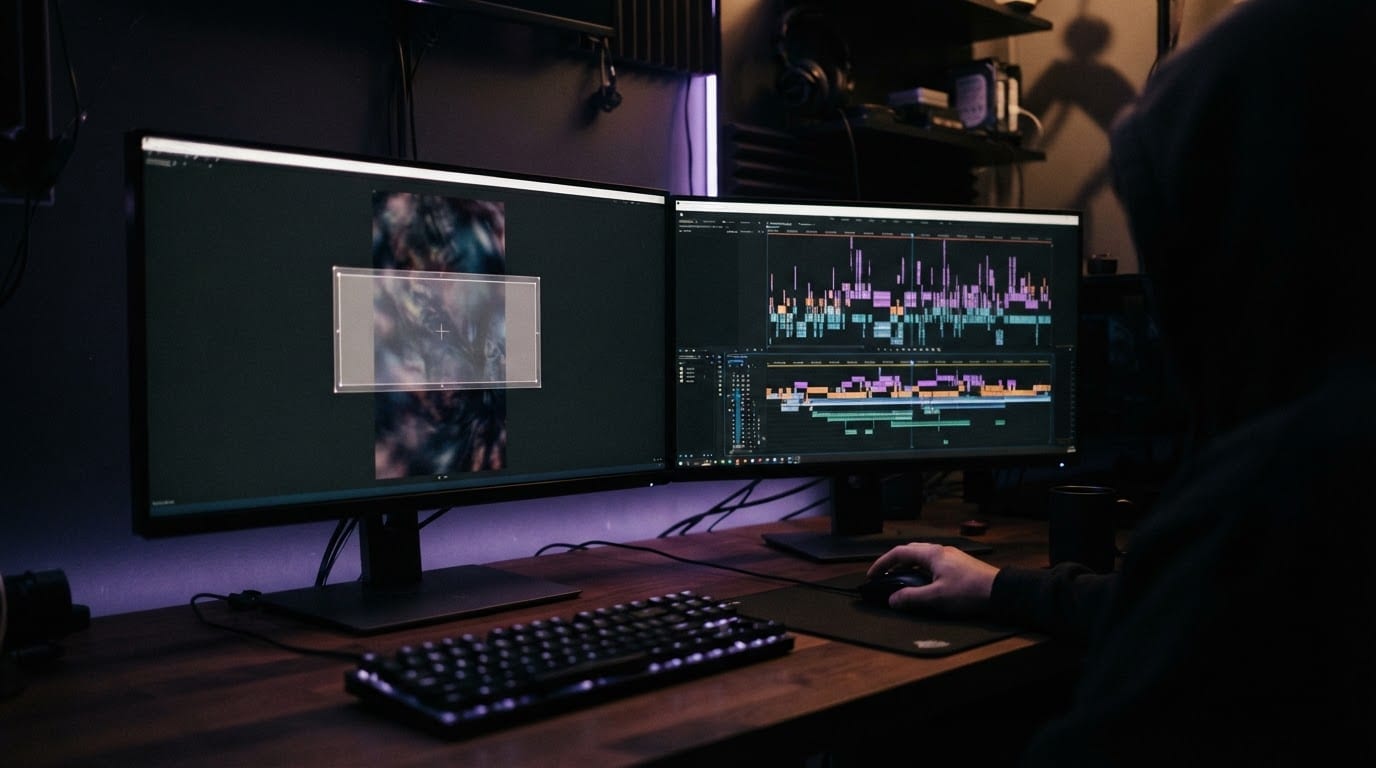
横動画に慣れた習慣でテロップを画面の一番下に入れると、縦型のショート動画ではキャプション領域と重なりやすくなります。縦動画のテロップは下部の隠れる領域のすぐ上、画面の高さでいえばおおよそ中央と下端の間に置くのが基本です。
- 行数は2行以内 — 1画面に長い文章を入れるとセーフゾーンの上下にはみ出します。文章を短く区切って複数のカットに分けます。
- 横幅は左右の余白の内側に — 画面の端までテロップを詰めると、右側に縦に並ぶボタン列と重なります。中央揃えにし、左右の余白を十分に取ります。
- 背景とのコントラスト — 明るいシーンと暗いシーンが交互に出てくる場合は、縁取りや半透明のボックスを使い、どのシーンでも読めるようにします。
- 情報を一か所に集めない — 上部にフックの文言を固定しているなら、セリフのテロップは下側に置き、視線が分散しないようにします。
Metaはリールが基本的に音声オンの状態で再生されると案内していますが、視聴環境は人それぞれです。重要なメッセージは音声なしでも理解できるよう、テロップや画面上のテキストでもう一度見せるほうが安全です。TikTokの場合、Spark Adsではない通常のインフィード広告では広告キャプションが白色の固定フォントで表示されると案内しているため、動画内のテロップがキャプションと似た位置で重なって見えないかも併せて確認します。
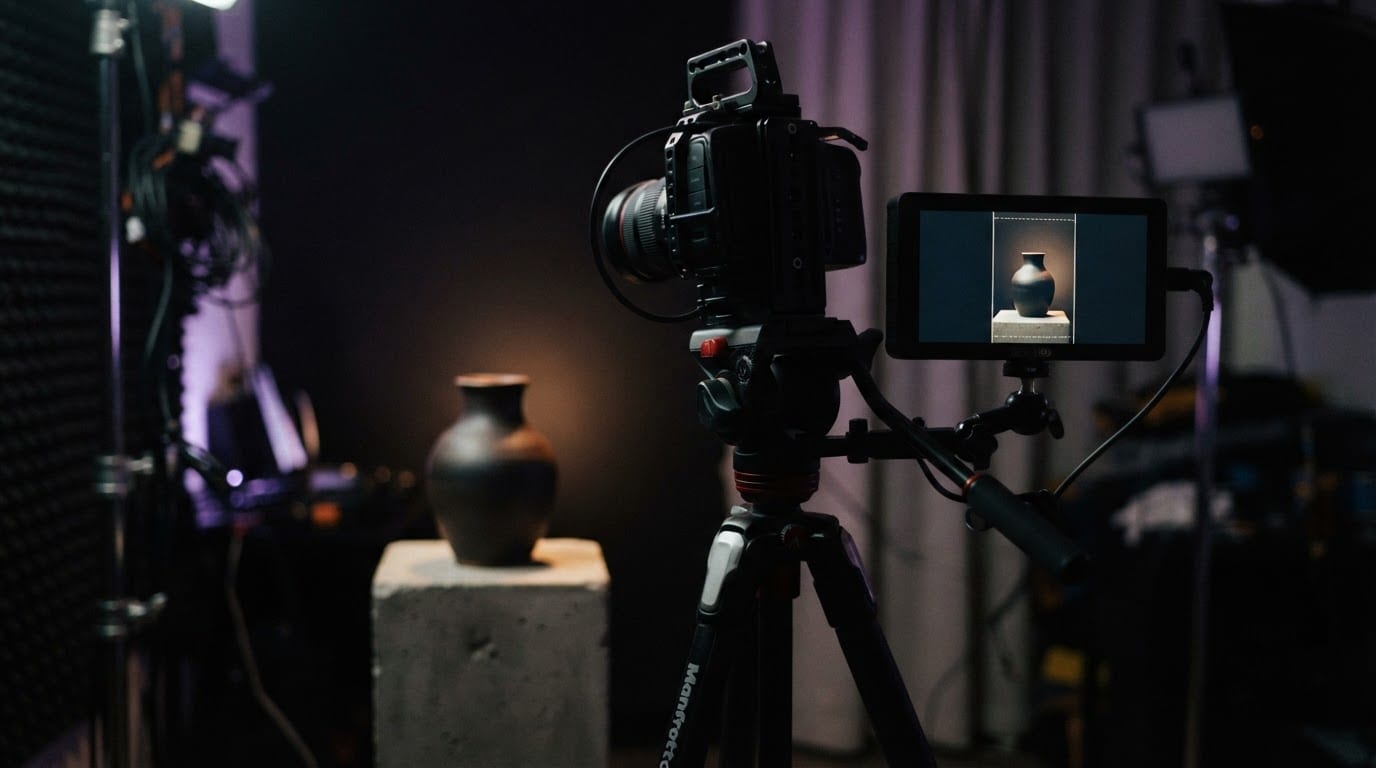
4. 撮影段階からセーフゾーンをフレームに入れます
セーフゾーンは編集だけで守るルールではありません。撮影時に被写体を画面の下寄りに置いて撮ってしまうと、編集でテロップを載せる場所も、画面を動かす余裕もなくなります。
- モニターやスマートフォンの撮影アプリに9:16のフレームガイドを表示し、上下の隠れる領域をオーバーレイや目印の線で区別しておきます。
- 製品は画面の中央の高さに、人物は目の高さが上部の隠れる領域のすぐ下にくるよう構図を決めます。
- 手で製品を見せるシーンは、手が画面の下端に下がりやすいため、普段より高く持ってもらうようお願いします。
- 横で撮って縦に切り出す予定なら解像度に余裕を持たせ、被写体を横画面の中央エリアに置きます。
Metaがリール広告の案内ページで公開した独自の分析によると、9:16の動画で音声を使い、主要なクリエイティブ要素をセーフゾーン内に置いたリール広告は、リールの画像広告に比べて成果あたりの費用が34.5%低くなりました。Eコマース・小売・消費財の広告主を中心とした15件の分割テストをメタ分析した結果です。すべてのキャンペーンにそのまま当てはまる数値というより、縦型フォーマットとセーフゾーンを併せて押さえる理由を示す参考資料として捉えるのが適切です。
5. 書き出す前に実機で確認します
ガイドレイヤーを丁寧に使っても、最終確認は実際のスマートフォンの画面で行う必要があります。画面サイズや機種によって、インターフェースが占める割合が少しずつ異なるためです。
- 完成版をスマートフォンに移して全画面で再生し、プラットフォームの画面キャプチャを半透明に重ねて比較します。
- 広告であれば、各プラットフォームの広告マネージャのプレビューで、キャプションと行動喚起ボタンが付いた状態を確認します。
- できれば非公開アカウントやテスト用アカウントにまずアップして、実際の表示画面を確認します。
- 隠れている要素があれば位置だけを移して書き出し直し、修正内容をプロジェクトテンプレートにも反映します。
アップロード前のセーフゾーンチェックリスト
| チェック項目 | 確認内容 |
|---|---|
| 公式基準 | 作業の直前に、Meta・TikTokの公式ドキュメントとテンプレートが変わっていないか確認したか |
| ガイドレイヤー | 編集プロジェクトに共通セーフゾーンのレイヤーを載せ、書き出し時にオフにしたか |
| フック · 特典の文言 | 最初の3秒の文言と価格・特典の情報がセーフゾーンの内側にあるか |
| 字幕 | 2行以内で、下部の隠れる領域より上、左右の余白の内側にあるか |
| ロゴ | 隅ではなくセーフゾーンの内側に配置したか |
| ラストシーン | 行動喚起の文言が広告ボタン・キャプションと重なっていないか |
| 実機確認 | スマートフォンの全画面と広告プレビューで実際に再生してみたか |
セーフゾーンは画面を狭く使えという制約というより、必ず伝えるべき情報がどこにあるべきかを教えてくれる地図に近いものです。撮影の構図からテロップの位置まで同じ地図を見ながら作業すれば修正の回数が減り、1本の動画を複数のチャンネルで使うのも容易になります。AVIOは映像制作とポストプロダクションの過程で、配信チャンネルに合った画面構成を一緒に考えます。
参考資料
この記事のように、企画から拡散まで一緒に設計してみたいなら。
プロジェクトのお問い合わせ